
User experience e interfacce gerarchia visiva e usabilità
Un utente non legge, ma scorre una pagina. Proprio per questo è utile creare in ogni pagina una chiara gerarchia visiva.
La grafica di un sito non serve solo a renderlo piacevole: guida lo sguardo, separa ciò che è importante da ciò che è secondario e porta il visitatore verso l’azione. In questa guida vediamo come costruire la gerarchia visiva di una pagina, quali componenti dell’interfaccia curare e come tenere insieme coerenza e accessibilità.

Perché vi riguarda
Se l'interfaccia confonde, la user experience costa contatti
Chi arriva sul sito non legge: scorre e cerca un appiglio. Se l'interfaccia non indica subito che cosa conta e dove cliccare, anche un sito curato fa perdere contatti.
- 01
«Chi apre la home non capisce subito che cosa facciamo»
Slogan generici e immagini decorative occupano lo spazio migliore, mentre offerta e settori serviti finiscono più in basso. Una gerarchia visiva chiara dice subito chi siete, cosa fate e per chi.
- 02
«I clienti ci chiamano per chiedere cose che sono già sul sito»
Se informazioni e pulsanti non si vedono o non sembrano cliccabili, il sito non fa il suo lavoro e il carico ricade su commerciali e ufficio tecnico. Un'interfaccia chiara li alleggerisce.
- 03
«Il sito nuovo è bello da vedere, ma i clienti non lo sanno usare»
Effetti, animazioni e soluzioni originali che ignorano le convenzioni costringono l'utente a pensare. Un'interfaccia che unisce estetica e usabilità trasmette qualità senza rallentare la ricerca.
- 04
«Slider, pop-up e banner coprono proprio ciò che il cliente cerca»
Ogni elemento aggiunto senza un progetto è rumore che distrae e affatica. Ridurre il superfluo lascia spazio ai messaggi e alle azioni che portano a una richiesta di contatto.
Partite dalle domande che i clienti vi fanno più spesso: se il sito non risponde in pochi clic, l'interfaccia va ripensata. Siti web e SEO per aziende B2B →
La connessione tra user experience e progettazione grafica: come lavorare per creare esperienze visive coinvolgenti
UX e grafica
La user experience (UX) e la progettazione grafica sono strettamente interconnesse nella creazione di un sito web efficace e coinvolgente. Una progettazione grafica ben curata non solo attrae visivamente gli utenti, ma guida anche il loro comportamento, facilitando la navigazione e migliorando l'interazione con il sito. Elementi grafici come colori, tipografia e layout devono essere scelti con attenzione per rispecchiare l'identità del brand e rendere l'esperienza utente intuitiva e piacevole. In questo modo, la progettazione grafica diventa uno strumento essenziale per ottimizzare la UX, migliorando il coinvolgimento e la soddisfazione degli utenti.
La progettazione grafica è un componente fondamentale nella creazione di una user experience positiva. Un design ben progettato può migliorare la navigabilità del sito e rendere più accessibili le informazioni chiave. L'uso coerente di colori, forme e spazi bianchi non solo crea un'identità visiva forte, ma guida anche l'attenzione dell'utente verso gli elementi più importanti del sito. Inoltre, un buon design grafico aiuta a creare un ambiente digitale piacevole e intuitivo, riducendo la frustrazione dell'utente e migliorando l'interazione complessiva con il sito. Questo equilibrio tra forma e funzione è essenziale per il successo di qualsiasi progetto digitale.

Gerarchia visiva: come guidare lo sguardo nell’interfaccia
La gerarchia visiva è l’ordine in cui l’occhio legge gli elementi di una schermata. Se è progettata bene, il visitatore capisce senza sforzo che cosa è più importante, che cosa è collegato a cosa e dove può cliccare. Gli strumenti a disposizione sono pochi e vanno usati con misura.
Dimensione
Ciò che è più grande viene visto prima: titoli, numeri chiave, immagine principale.
Peso e contrasto
Un testo in grassetto o un pulsante a colore pieno si stacca dal resto, purché non sia tutto evidenziato.
Colore
Un colore d’accento riservato alle azioni insegna all’utente dove cliccare.
Spazio e vicinanza
Gli elementi vicini vengono letti come un gruppo; lo spazio bianco separa e dà respiro.
Posizione
In alto e a sinistra si guarda per primo, almeno nelle lingue che si leggono da sinistra a destra.
Gli studi di eye tracking del Nielsen Norman Group hanno mostrato che sulle pagine ricche di testo molti utenti leggono «a F»: le prime righe, poi l’inizio dei paragrafi successivi, poi solo il margine sinistro. Per questo titoli e sottotitoli devono contenere le parole che contano, e le prime parole di ogni paragrafo devono dire di che cosa parla. Un controllo rapido è il test degli occhi socchiusi: guardate la schermata strizzando gli occhi, finché i dettagli si confondono e resta visibile solo la gerarchia. Se a emergere sono un’immagine decorativa o un banner, e non il messaggio o l’azione principale, la gerarchia va rivista.

Progettazione grafica e user experience: come ottimizzare il tuo sito web
Progettazione grafica per migliorare la UX
- 01

grafica
User Experience
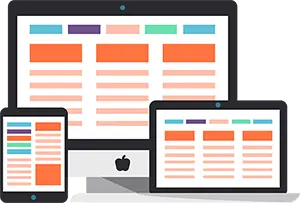
Le dimensioni che determinano l'esperienza dell'utente sono tre. L’interfaccia grafica è il punto in cui diventano visibili: mostra come funziona il sito, ne determina la piacevolezza e trasmette i valori del brand.
- dimensione pragmatica:
funzionalità e usabilità del sistema - dimensione estetica/edonistica:
piacevolezza estetica, emotiva e ludica del sistema - dimensione simbolica:
attributi sociali, forza del Brand, identificazione
- dimensione pragmatica:
- 02

grafica
Tipologie di home: alta intensità e bassa intensità
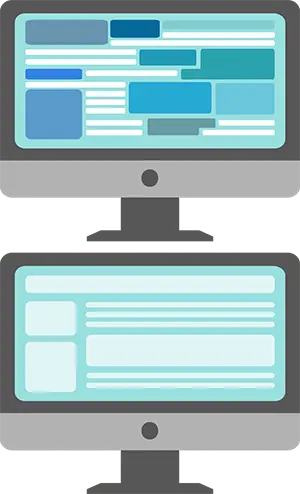
Situazioni in cui spesso abbiamo un design ricco:
- portali;
- siti multi prodotto;
- siti editoriali;
- e-commerce;
- siti corporate.
Situazioni in cui di norma abbiamo un design scarno:
- minisiti e landing page;
- siti personali;
- siti aziendali senza troppe sottocategorie.
- 03

grafica
Come impostare la pagina principale
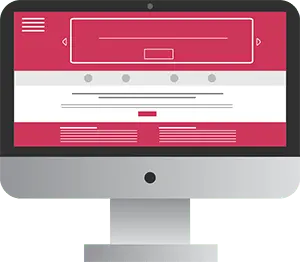
Struttura della pagina home:
- Creare in ogni pagina una chiara gerarchia visiva;
- Sfruttare le convenzioni;
- Scomporre le pagine in aree ben definite;
- Rendere ovvio ciò che è cliccabile;
- Minimizzare il “rumore”.
- 04

grafica
Navigazione nella homepage

L’esperienza di navigazione nella homepage deve essere peculiare e, nello stesso tempo, mantenersi consistente e coerente anche nelle altre sezioni del sito.
In ogni caso una home page dovrebbe contenere sempre:
- identità del sito e missione;
- gerarchia del sito;
- ricerca;
- indicatori: "voi siete qui";
- scorciatoie…;
- stimoli (affari, se il sito è commerciale).
- 05

grafica
Struttura della homepage

Una home page deve essere caratterizzata da:
- coerenza degli elementi;
- posizionamento irremovibile nella home e nelle altre pagine di elementi come l’header, il body e il footer;
- impaginazione costante del layout;
- modalità di scorrimento del sito (scrolling);
- utilizzo degli stessi nomi nelle voci dei menù e l’adozione di una convenzione complessiva per la denominazione regolare degli oggetti (naming convention);
- invariabilità dei font e dei colori;
- stabilità di icone, segni, simboli e tratti visuali.
- 06

grafica
Regole di Krug
Cinque regole di Krug, cose da fare:
1. Creare in ogni pagina una chiara gerarchia visiva: la cosa più importante è messa in rilievo (colorata, di dimensione più grande, più spaziata); evidenziare la similarità delle cose raggruppandole sotto un titolo o mettendole in un’area definita; “nidificare” il contenuto per mostrare “cosa è parte di cosa”.
2. Sfruttare le convenzioni: se ben applicate, rendono più facile all’utente passare da un sito all’altro senza sforzi, per capirne il funzionamento.
3. Scomporre le pagine in aree ben definite: è importante poiché permette agli utenti di decidere subito su quale area focalizzarsi e quali ignorare.
4. Rendere ovvio ciò che è cliccabile: evitando così di costringere l’utente a riflettere su cosa è cliccabile.
5. Minimizzare il rumore, che è il più grande nemico di una pagina web. Gli utenti hanno gradi di tolleranza alla complessità e alle distrazioni, sarebbe quindi opportuno partire dal presupposto che tutto è rumore visivo.
Le 5 regole di Krug ...
- 07

grafica
Struttura di una pagina

Un utente non legge, ma scorre una pagina. Proprio per questo è utile creare in ogni pagina una chiara gerarchia visiva. In base a questo concetto è utile creare uno starting point, lavorare sul layout per ottenere una buona zona di lettura introduttiva, sfruttare una grafica essenziale e minimale per ottenere l’ancoraggio ottico sulla call to action (CTA) per rispondere alle esigenze primarie dell’utente (le cosiddette main issues). Quindi bisogna evitare rumore grafico, evitare sovraffollamento e dare risposte immediate ai possibili bisogni. In aggiunta alle main issues è buona norma presentare nella pagina iniziale esempi e suggerimenti di contenuto interno, come per esempio link diretti verso il secondo o terzo livello dell’albero di navigazione.

Gli elementi dell’interfaccia: pulsanti, link, moduli e stati
L’interfaccia utente (UI) è l’insieme degli elementi con cui il visitatore interagisce. Per una buona user experience ognuno deve dichiarare con chiarezza che cosa fa e rispondere quando viene usato.
- Pulsanti: uno primario per pagina o sezione, gli altri in forma secondaria.
- Link: riconoscibili nel testo, con parole che anticipano dove portano.
- Moduli: etichette sempre visibili sopra i campi, non solo al loro interno.
- Stati: ogni elemento mostra quando è attivo, selezionato o disabilitato.
- Messaggi: conferme ed errori vicino al punto in cui servono.
- Icone: accompagnate da un testo, salvo le poche universalmente note.
Gli stessi componenti devono comportarsi allo stesso modo in tutto il sito: un pulsante rosso non può essere un invito all’azione in una pagina e un avviso di errore in un’altra. Per questo, nei progetti con molte pagine, conviene raccogliere colori, caratteri, pulsanti e moduli in una piccola libreria di componenti, l’equivalente digitale del manuale d’immagine coordinata.
C’è poi l’accessibilità, che riguarda chi vede poco, chi usa solo la tastiera, ma anche chi consulta il sito da uno smartphone sotto la luce del sole. Le linee guida WCAG del W3C indicano, per esempio, un rapporto di contrasto minimo di 4,5:1 tra testo normale e sfondo e la possibilità di usare tutte le funzioni da tastiera. Rispettarle rende l’interfaccia più facile da usare per tutti, non solo per chi ha una disabilità.

Esempio: la gerarchia visiva nella homepage di un’azienda B2B
Immaginiamo un’azienda che produce impianti di depurazione per l’industria alimentare e vuole rifare la homepage. Applicando le regole viste sopra, la prima schermata potrebbe essere costruita così.
- Un titolo che dice che cosa fate e per chi, al posto di uno slogan generico.
- Un sottotitolo con il vantaggio principale, in un corpo più piccolo.
- Un solo pulsante primario, per esempio «Richiedi un sopralluogo», e uno secondario verso le soluzioni.
- Un’immagine reale di un impianto installato, non una foto di repertorio.
- Una fascia di prove: settori serviti, certificazioni, loghi dei clienti che lo hanno autorizzato.
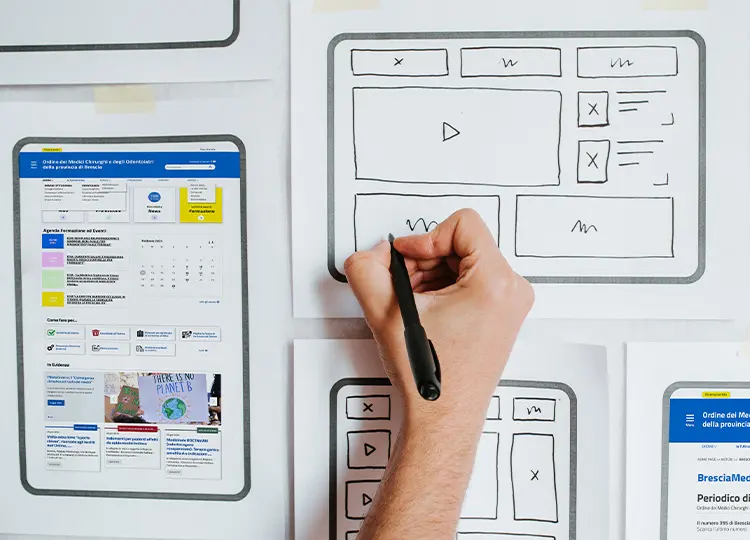
Scorrendo, la pagina presenta le soluzioni divise per tipo di impianto o per settore, poi i casi applicativi, poi i servizi di assistenza. Ogni blocco ha un titolo, poche righe e un collegamento: chi vuole approfondire sa dove andare, chi ha già deciso trova il contatto senza cercarlo. Colori e stile restano quelli del brand, ma il colore d’accento compare solo sui pulsanti, così da indicare sempre dove si può agire. Prima di passare alla grafica, la stessa struttura si può verificare su un wireframe con un paio di clienti di fiducia. È il tipo di lavoro che sta alla base della realizzazione di siti web B2B pensati per generare contatti.
Perché quando diventiamo tutti uguali diventa solo una questione di prezzo! What Studio facciamo la differenza.
Esempi pratici